
Slå skriveren på og av
Kontrollere at skriveren er slått på
Berøringsskjermen vises når skriveren er slått på.
Hvis statuslyset er på, betyr det at skriveren er på, selv om berøringsskjermen er av.
 Merk
Merk
-
Berøringsskjermen slås av hvis skriveren ikke brukes på ca. 10 minutter. Trykk på berøringsskjermen for å gjenopprette visningen. Skjermen aktiveres også på nytt når en original skrives ut fra en datamaskin.
Slå på skriveren
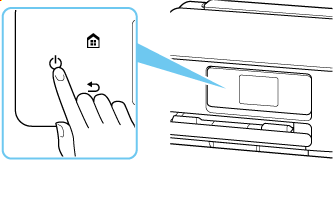
Trykk på knappen PÅ (ON) for å slå på skriveren.
Merk
-
Når du har slått på skriveren, kan det ta litt tid før skriveren begynner å skrive ut.
-
Hvis en feilmelding vises på berøringsskjermen, kan du se Hvis det oppstår feil.
-
Du kan stille inn skriveren til å slås på automatisk når utskrift eller skanning utføres fra en datamaskin som er koblet til via USB-kabel eller trådløst nettverk. Denne funksjonen er slått av som standard.
Fra skriveren
Fra datamaskinen
-
For Windows:
-
For macOS:
-
Slå av skriveren
-
Trykk på knappen PÅ (ON) for å slå av skriveren.
Merk-
Du kan stille inn skriveren til å slås av automatisk når det ikke har vært noen aktivitet eller ingen utskriftsjobber har blitt sendt til skriveren i løpet av en gitt tidsperiode. Denne funksjonen er slått på som standard.
-
-
Kontroller at både statuslys og berøringsskjermvisning er slått av.
 Viktig!
-
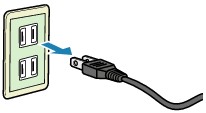
Før du tar ut støpselet, trykk på strømknappen og kontroller at både statuslyset og berøringsskjermen er av. Å ta ut strømstøpselet mens statuslyset er på/blinker eller når berøringsskjermen er på, kan føre til uttørking eller tilstopping av skrivehodet, som resulterer i redusert utskriftskvalitet.
-
